
Download Lightscreen – Kostenloses, sicheres, minimalistisches Screenshot‑Tool für Windows, Mac & Linux
Lightscreen ist ein leichtgewichtiges, kostenloses und Open‑Source‑Screenshot‑Tool, das für Windows‑, Mac‑ und Linux‑Nutzer entwickelt wurde, die Geschwindigkeit, Einfachheit und Datenschutz schätzen. Entwickelt vom unabhängigen Schöpfer Christian Kaiser (aka ckaiser), bietet Lightscreen eine saubere, taskleistenähnliche Oberfläche, die alle wesentlichen Aufnahmefunktionen sofort griffbereit macht. Im Gegensatz zu aufgeblähten Alternativen konzentriert sich Lightscreen auf die Kernfunktionalität, ohne an Anpassbarkeit zu verlieren.
Ob Sie Ihren gesamten Bildschirm, ein bestimmtes Fenster oder einen benutzerdefinierten Bereich erfassen – der Vorgang ist intuitiv und sofortig. Ohne Installation (portable Version verfügbar) ist es perfekt für Nutzer, die ein sicheres, schnelles und zuverlässiges Screenshot‑Tool unterwegs benötigen. Das minimale Design sorgt für keine Ablenkungen, während integrierte Einstellungen Vorlagen für Dateinamen, Zeitstempel und anpassbare Hotkeys ermöglichen.
Zwar fehlt ein integrierter Editor, doch der schlanke Workflow macht es ideal für schnelle Aufnahmen. Laden Sie Lightscreen noch heute herunter und erleben Sie eine smartere Art, Screenshots zu erstellen.
Hauptfunktionen von Lightscreen
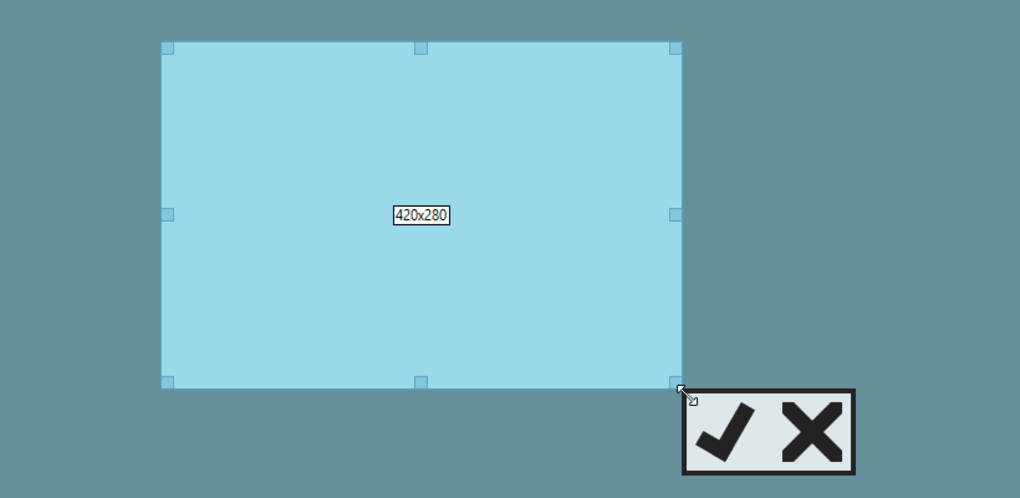
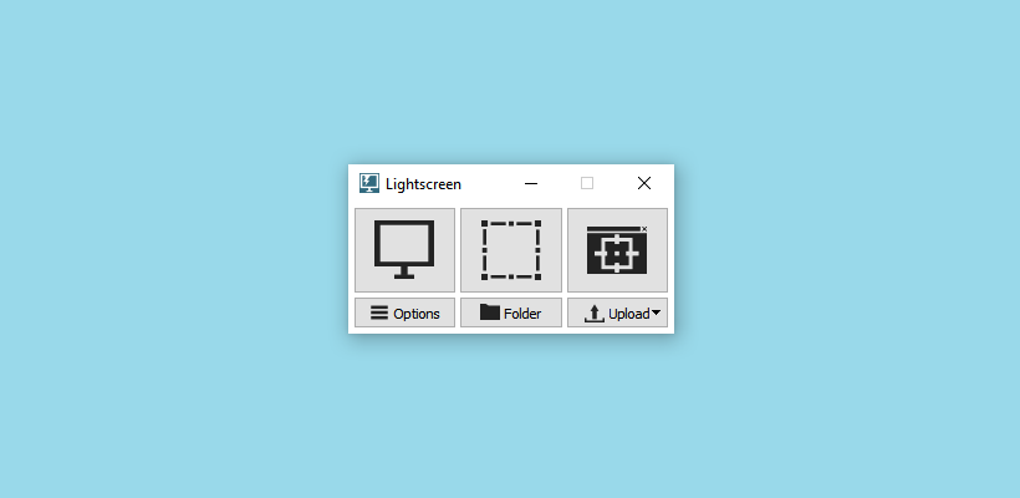
Was Lightscreen von anderen Screenshot‑Tools unterscheidet, ist das Bekenntnis zum Minimalismus, ohne die Funktionalität zu beeinträchtigen. Die schwebende Taskleisten‑Oberfläche ist nicht nur visuell sauber, sondern auch äußerst effizient. Sobald die Anwendung gestartet ist, werden Ihnen sofort drei Hauptaufnahmemodi präsentiert: Vollbildaufnahme, Bereichsauswahl und Fensteraufnahme. Jede Funktion ist klar beschriftet und mit einem einzigen Klick erreichbar. Das Werkzeug zur Bereichsauswahl ist besonders intuitiv – nach dem Start der Aufnahme können Sie das Auswahlfeld ziehen und anpassen, um Ihren Bereich präzise zu definieren, was es ideal für genaue Screenshots macht.
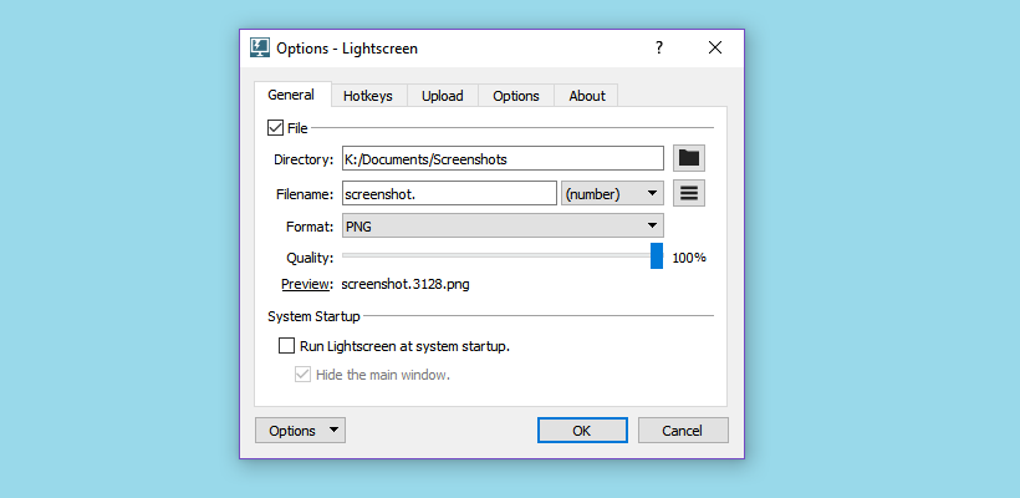
Ein weiteres herausragendes Merkmal ist die nahtlose Integration in das System‑Tray. Sie können alle Aufnahmeoptionen, Upload‑Einstellungen und Standard‑Speicherordner direkt über das Symbol in Ihrer Taskleiste aufrufen. Standardmäßig werden Screenshots im Verzeichnis Documents > Screenshots gespeichert, doch Sie können dies in den Einstellungen leicht ändern. Die Anpassungsoptionen sind für ein Tool dieser Größe robust: Sie können benutzerdefinierte Dateinamen‑Formate festlegen, Zeitstempel aktivieren und Tastenkombinationen für jeden Aufnahmetyp zuweisen. Diese Hotkeys beschleunigen den Arbeitsablauf erheblich, besonders für Vielnutzer.
Lightscreen unterstützt zudem mehrere Plattformen – Windows, Mac und Linux – und ist damit eine vielseitige Wahl für Nutzer mit mehreren Geräten. Die portable Version ermöglicht das Ausführen von einem USB‑Stick ohne Installation, ideal für gemeinsam genutzte oder temporäre Arbeitsplätze. Alle Daten bleiben lokal, sodass Ihre Screenshots privat und sicher bleiben. Zwar enthält es keinen Bildeditor, doch der Fokus auf Geschwindigkeit und Einfachheit bedeutet weniger Verzögerungen und weniger Unordnung. Für Nutzer, die Effizienz über fortgeschrittene Bearbeitung stellen, liefert Lightscreen ein makelloses Erlebnis.
Wie man Lightscreen auf Ihrem PC installiert und verwendet
Der Einstieg in Lightscreen ist dank des leichten Designs und der portablen Natur unglaublich einfach. Wenn Sie Windows verwenden, gehen Sie zum offiziellen GitHub‑Repository oder einer vertrauenswürdigen Download‑Seite und laden Sie die neueste Version herunter. Die Datei ist in der Regel ein ZIP‑Archiv.
Entpacken Sie sie in Ihren bevorzugten Ordner – z. B. Downloads oder Apps – und führen Sie die Datei Lightscreen.exe aus.
Eine Installation ist nicht erforderlich, was es ideal für Nutzer macht, die portable Software bevorzugen oder auf eingeschränkten Rechnern arbeiten.
Beim Start erscheint die Anwendung als kleine, schwebende Taskleiste oben oder seitlich Ihres Bildschirms. Sie enthält drei Hauptschaltflächen: Vollbildaufnahme, Bereichsaufnahme und Fensteraufnahme. Ein Klick auf eine dieser Schaltflächen aktiviert den jeweiligen Modus sofort.
Für die Bereichsaufnahme klicken und ziehen Sie einfach, um den gewünschten Bereich auszuwählen. Sie können die Auswahl nach der ersten Aufnahme durch Ziehen der Kanten des Feldes anpassen. Sobald Sie zufrieden sind, drücken Sie Enter oder klicken Sie die Bestätigungsschaltfläche, um zu speichern.
Nach der Aufnahme wird der Screenshot automatisch in Ihrem Standardordner (in der Regel Documents > Screenshots) gespeichert, Sie können dies jedoch in den Einstellungen ändern. Um erweiterte Optionen aufzurufen, klicken Sie mit der rechten Maustaste auf das Symbol im System‑Tray. Dort können Sie Hotkeys ändern, Zeitstempel aktivieren oder die Dateinamen‑Formatierung anpassen.
Sie können Screenshots auch direkt zu Bild‑Hosting‑Diensten hochladen, wenn Sie dies konfiguriert haben. Für Mac‑ und Linux‑Nutzer ist der Vorgang ähnlich – die passende Version herunterladen, entpacken und die ausführbare Datei starten. Die Anwendung ist plattformübergreifend konzipiert und sorgt für konsistente Leistung und Benutzeroberfläche auf allen Geräten.
Kompatibilität und Systemanforderungen
Lightscreen ist so konzipiert, dass es leichtgewichtig und mit einer breiten Palette von Systemen kompatibel ist. Es unterstützt die neuesten Versionen von Windows (10 und 11), macOS (10.14 und später) und Linux‑Distributionen mit gängigen Desktop‑Umgebungen wie GNOME, KDE und XFCE. Die Anwendung basiert auf Electron, was stabile Leistung über alle Plattformen hinweg gewährleistet, ohne zusätzliche Abhängigkeiten zu benötigen.
Die Systemanforderungen sind minimal. Unter Windows benötigen Sie mindestens 1 GB RAM und 50 MB freien Festplattenspeicher. Die Mac‑Version läuft reibungslos auf Intel‑ und Apple‑Silicon‑Macs, während die Linux‑Version als .deb‑ oder .AppImage‑Paket verfügbar ist. Für die portable Version sind keine Administratorrechte nötig, was sie perfekt für den Einsatz in Schulen, Büros oder öffentlichen Computern macht.
Einer der größten Vorteile von Lightscreen ist seine Portabilität. Sie können den gesamten Ordner auf ein USB‑Laufwerk kopieren und von jedem Gerät aus starten, ohne Spuren zu hinterlassen. Das ist besonders nützlich für Remote‑Arbeit, technischen Support oder Präsentationen.
Die Anwendung ist zudem Open‑Source, das heißt, ihr Quellcode ist öffentlich einsehbar, was Transparenz und Sicherheit garantiert. Keine Telemetrie, keine Werbung, keine Datensammlung – nur reine, fokussierte Funktionalität. Ob Sie Student, Profi oder Gelegenheitsnutzer sind, Lightscreen passt sich Ihrem Workflow an, ohne Systemressourcen zu beanspruchen.
Vor‑ und Nachteile der Verwendung von Lightscreen
- Vorteile:
- Kostenlos und Open‑Source ohne versteckte Kosten oder Werbung
- Minimalistisches, ablenkungsfreies Interface
- Portable Version verfügbar – keine Installation nötig
- Unterstützt Windows, Mac und Linux
- Schnelle, sofortige Aufnahme mit anpassbaren Hotkeys
- Leichtgewichtig mit geringem Ressourcenverbrauch
- Sicher – keine Datensammlung oder Telemetrie
- Anpassbare Dateinamen‑Vorlagen und Zeitstempel
- Nachteile:
- Kein integrierter Bildeditor für schnelle Bearbeitungen
- Keine integrierten Anmerkungswerkzeuge (z. B. Pfeile, Text)
- Interface kann für Power‑User zu simpel wirken
- Eingeschränkte Upload‑Optionen ohne Drittanbieter‑Setup
- Keine automatische Cloud‑Synchronisation oder Sharing‑Integration
Häufig gestellte Fragen (FAQ)
-
Ist Lightscreen kostenlos zum Herunterladen und Verwenden?
Ja, Lightscreen ist komplett kostenlos und Open‑Source. Sie können die Software herunterladen, nutzen und modifizieren, ohne Kosten oder Einschränkungen. Der Entwickler, Christian Kaiser, betreut das Projekt aus Leidenschaft, sodass es werbefrei und datenschutzorientiert bleibt.
-
Kann ich Lightscreen ohne Installation ausführen?
Absolut. Lightscreen bietet eine portable Version, die direkt von einem USB‑Stick oder einem beliebigen Ordner aus läuft. Einfach die ZIP‑Datei entpacken und die ausführbare Datei starten. Keine Installation oder Registry‑Änderungen nötig – perfekt für temporäre oder gemeinsam genutzte Computer.
-
Funktioniert Lightscreen auf Mac und Linux?
Ja, Lightscreen ist vollständig kompatibel mit macOS (10.14 +) und Linux (Debian/Ubuntu, Fedora usw.). Die Anwendung wurde mit plattformübergreifender Unterstützung entwickelt, sodass sie auf allen wichtigen Betriebssystemen konsistent läuft.
-
Kann ich meine Screenshots nach der Aufnahme bearbeiten?
Lightscreen enthält keinen integrierten Bildeditor. Sie können jedoch die aufgenommenen Screenshots schnell in Ihrem Standard‑Bildbetrachter oder -editor (wie Paint, Vorschau oder GIMP) öffnen, um grundlegende Änderungen vorzunehmen. Die Anwendung konzentriert sich auf schnelle Aufnahmen, nicht auf Bearbeitung.
-
Wie ändere ich den Standard‑Speicherort für Screenshots?
Gehen Sie zum Symbol im System‑Tray, klicken Sie auf „Einstellungen“ und navigieren Sie zum Reiter „Speichern“. Dort können Sie einen neuen Ordner für Ihre Screenshots auswählen. Diese Änderung gilt global für alle Aufnahmemodi.
Fazit: Warum Sie Lightscreen noch heute herunterladen sollten
Wenn Sie ein schnelles, sicheres und unkompliziertes Screenshot‑Tool suchen, ist Lightscreen eine ausgezeichnete Wahl. Sein minimalistisches Design, der sofortige Zugriff auf Aufnahmemodi und die plattformübergreifende Unterstützung machen es ideal für Studenten, Fachleute und Gelegenheitsnutzer. Zwar fehlen erweiterte Bearbeitungsfunktionen, doch der Fokus auf Geschwindigkeit und Einfachheit liefert ein überlegenes Benutzererlebnis für alle, die Effizienz schätzen.
Ohne notwendige Installation, voller Datenschutz und mit einer wachsenden Community zufriedener Nutzer, hebt sich Lightscreen in einem überfüllten Markt ab. Ob Sie einen Bug‑Report erfassen, ein Tutorial teilen oder einen besonderen Moment speichern – dieses Tool erledigt die Arbeit – ohne unnötigen Ballast.
Laden Sie Lightscreen jetzt herunter und erleben Sie die Kraft des Minimalismus in Aktion. Es ist kostenlos, sicher und in Sekunden einsatzbereit.







